如何安装项目需要的中间件环境
概要
项目中设计到的中间件有Mysql、Redis、Kafka、Elasticsearch,本文介绍如何在本地进行安装这些中间件,以及如何使用本人提供的中间件环境
为了考虑到小伙伴的时间和学习项目的简便,本人提供了除了Mysql以外(数据库实在是没法提供,多人使用数据就乱套了),其余中间件的云环境地址,可直接连接相应的地址即可,但由于给多人使用所以稳定性要差点,如果条件允许的话,还是建议大家本地搭建一套
中间件云环境地址
Nacos
- 地址:common-framework.com.cn:8848
- 账号:nacos
- 密码:nacos
Redis
- 地址:common-framework.com.cn:6379
- 密码:vcxz%&356
Kafka
- 地址:common-framework.com.cn:9092
Elasticsearch
- 地址:common-framework.com.cn:9200
- 账号:elastic
- 密码:zxc321
Kibana
- 地址:common-framework.com.cn:5601
- 账号:elastic
- 密码:zxc321
注意:
如果不能访问了,说明服务器被人攻击了,需要告诉我下,我会尽快进行重启
使用本人的中间件地址在项目中的配置步骤:
中间件本地环境安装
安装Mysql(推荐普通方式安装,docker是次选的)
下载镜像
docker pull mysql:5.7创建数据卷
docker volume create mysql57-data启动容器
docker run -d \
  --name mysql57 \
  -p 3306:3306 \
  --restart unless-stopped \
  -e MYSQL_ROOT_PASSWORD='设置你的密码' \
  -e MYSQL_ROOT_HOST='%' \
  -e TZ='Asia/Shanghai' \
  -v mysql57-data:/var/lib/mysql \
  mysql:5.7 \
  --character-set-server=utf8mb4 \
--collation-server=utf8mb4_unicode_ci- --name mysql57 容器名为mysql
- -p 3306:3306 映射宿主机和容器的端口号
- -e MYSQL_ROOT_PASSWORD='设置你的密码' 要设置你的数据库密码
- -v mysql57-data:/var/lib/mysql 将Mysql的数据卷持久化到宿主机
安装Nacos
下载镜像
为了兼容 Linux、Windows、Mac(包括 Apple Silicon)全平台,使用 --platform linux/amd64 指定镜像架构:
Linux / macOS
docker pull --platform linux/amd64 nacos/nacos-server:v2.3.0Windows (PowerShell)
docker pull --platform linux/amd64 nacos/nacos-server:v2.3.0启动容器
Linux / macOS
docker run -d \
  --name nacos \
  --platform linux/amd64 \
  -e MODE=standalone \
  -e NACOS_AUTH_ENABLE=true \
  -e NACOS_AUTH_TOKEN=SecretKey012345678901234567890123456789012345678901234567890123456789 \
  -e NACOS_AUTH_IDENTITY_KEY=serverIdentity \
  -e NACOS_AUTH_IDENTITY_VALUE=security \
  -p 8848:8848 \
  -p 9848:9848 \
  -p 9849:9849 \
  nacos/nacos-server:v2.3.0
Windows (PowerShell)
docker run -d `
  --name nacos `
  --platform linux/amd64 `
  -e MODE=standalone `
  -e NACOS_AUTH_ENABLE=true `
  -e NACOS_AUTH_TOKEN=SecretKey012345678901234567890123456789012345678901234567890123456789 `
  -e NACOS_AUTH_IDENTITY_KEY=serverIdentity `
  -e NACOS_AUTH_IDENTITY_VALUE=security `
  -p 8848:8848 `
  -p 9848:9848 `
  -p 9849:9849 `
nacos/nacos-server:v2.3.0- --platform linux/amd64 指定镜像平台,确保全平台兼容(Mac ARM 芯片通过 Rosetta 2 模拟运行)
- MODE=standalone 单机模式运行
- NACOS_AUTH_ENABLE=true 开启鉴权(2.x 版本建议开启)
- NACOS_AUTH_TOKEN 鉴权密钥(至少32位)
- NACOS_AUTH_IDENTITY_KEY / VALUE 服务端身份识别配置
- 8848 Web 控制台和 HTTP API 端口
- 9848 gRPC 客户端通信端口
- 9849 gRPC 服务端通信端口
验证安装
查看容器启动日志:
docker logs -f nacos看到 Nacos started successfully 说明启动成功。
访问控制台
浏览器访问:http://localhost:8848/nacos
- 用户名:
nacos - 密码:
nacos
安装Redis
下载镜像
docker pull redis:6.0.8启动容器
docker run -d \
  --name redis \
  -p 0.0.0.0:6379:6379 \
  --restart unless-stopped \
  redis:6.0.8 \
redis-server --requirepass "密码" --bind 0.0.0.0- -e "requirepass=密码" 要改成你自己设置的密码
安装Zookeeper
下载镜像
docker search zookeeper
docker pull zookeeper
配置文件
新建文件夹
mkdir -p /usr/local/zookeeper/conf将zookeeper的配置文件放入此文件夹内
配置文件 文件名zoo.cfg
# The number of  milliseconds of each tick
tickTime=2000
# The number of ticks that the initial
# synchronization phase can take
initLimit=10
# The number of ticks that can pass between
# sending a request and getting an acknowledgement
syncLimit=5
# the directory where the snapshot is stored.
# do not use /tmp for storage, /tmp here is just
# example sakes.
dataDir=/data
# the port at which the clients will connect
clientPort=2181
# the maximum number of client connections.
# increase this if you need to handle more clients
#maxClientCnxns=60
#
# Be sure to read the maintenance section of the
# administrator guide before turning on autopurge.
#
# http://zookeeper.apache.org/doc/current/zookeeperAdmin.html#sc_maintenance
#
# The number of snapshots to retain in dataDir
#autopurge.snapRetainCount=3
# Purge task interval in hours
# Set to "0" to disable auto purge feature
#autopurge.purgeInterval=1

## Metrics Providers
#
# https://prometheus.io Metrics Exporter
#metricsProvider.className=org.apache.zookeeper.metrics.prometheus.PrometheusMetricsProvider
#metricsProvider.httpPort=7000
#metricsProvider.exportJvmInfo=true
创建网络
让 zookeeper 和 kafka 容器可以通信
docker network create kafka-net启动容器
docker run -d \
--name zookeeper \
--network kafka-net \
--privileged=true \
-p 2181:2181 \
--restart=always \
-v /usr/local/zookeeper/data:/data \
-v /usr/local/zookeeper/conf:/conf \
-v /usr/local/zookeeper/logs:/datalog \
zookeeper
安装Kafka
下载镜像
docker search wurstmeister/kafka
docker pull wurstmeister/kafka
启动容器
docker run -d --name kafka \
--network kafka-net \
-p 9092:9092 \
-e KAFKA_BROKER_ID=0 \
-e KAFKA_ZOOKEEPER_CONNECT=zookeeper:2181 \
-e KAFKA_ADVERTISED_LISTENERS=PLAINTEXT://本地ip:9092 \
-e KAFKA_LISTENERS=PLAINTEXT://0.0.0.0:9092 wurstmeister/kafka- -e KAFKA_ADVERTISED_LISTENERS Kafka 的一个环境变量,用于指定 Kafka 将如何通告客户端它在外部可访问的地址。如果是云服务器,则得是公网ip,因为客户端连接的kafka地址要和这个一样
安装ElasticSearch
为了和后续的Kibana相通信,需要先用 docker 创建一个网络
建立容器间的通信
docker network create elk下载镜像
docker pull elasticsearch:8.5.2启动容器
docker run -d --name es \
--net elk \
-p 9200:9200 \
-p 9300:9300 \
-e "discovery.type=single-node" \
-e ES_JAVA_OPTS="-Xms768m -Xmx768m" \
-e "xpack.security.http.ssl.enabled=false" \
-e "xpack.security.enrollment.enabled=true" \
elasticsearch:8.5.2- -p (小写)映射端口号,主机端口:容器端口
- -P(大写)随机为容器指定端口号
- –name 指定容器别名
- –net 连接指定网络
- -e 指定启动容器时的环境变量
- -d 后台运行容器
- xpack.security.http.ssl.enabled=false 关闭https访问
- xpack.security.enrollment.enabled=true 设置为true,可设置密码
设置密码
# 进入容器
docker exec -it es /bin/bash
# 执行命令配置密码
./bin/elasticsearch-setup-passwords interactive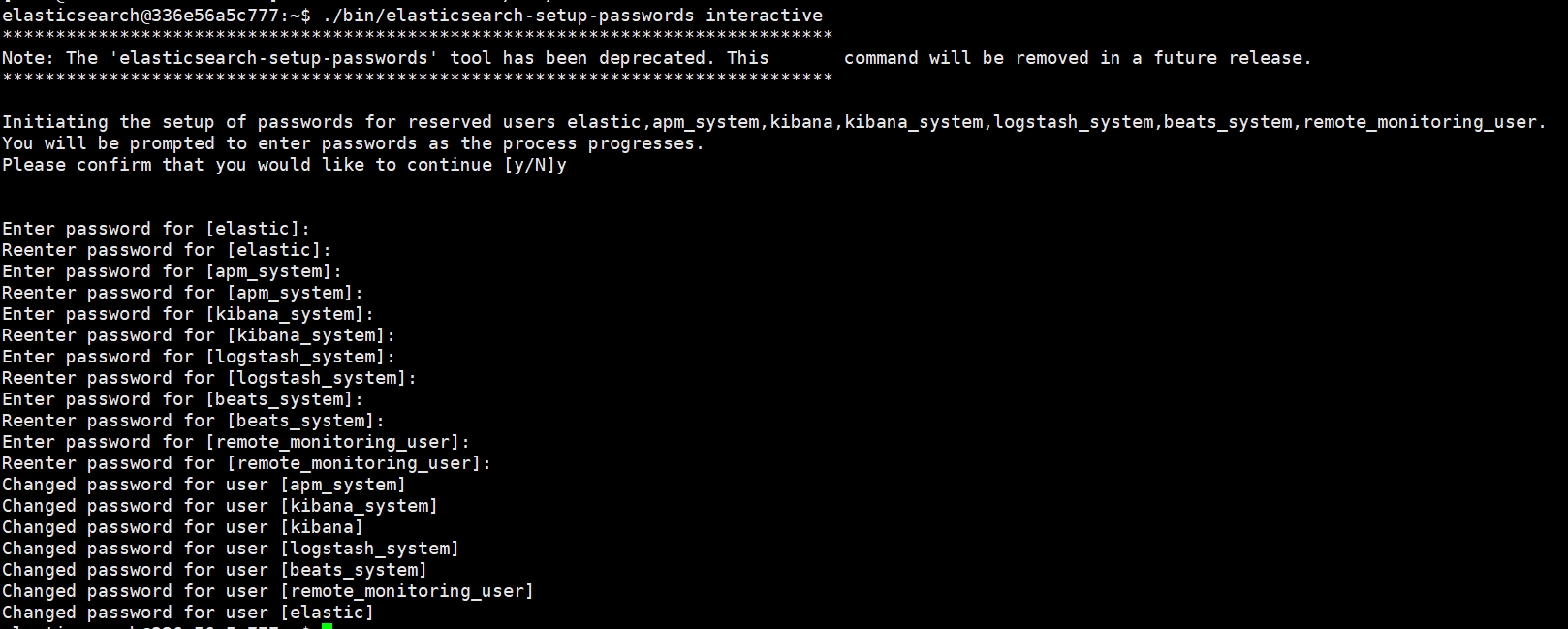
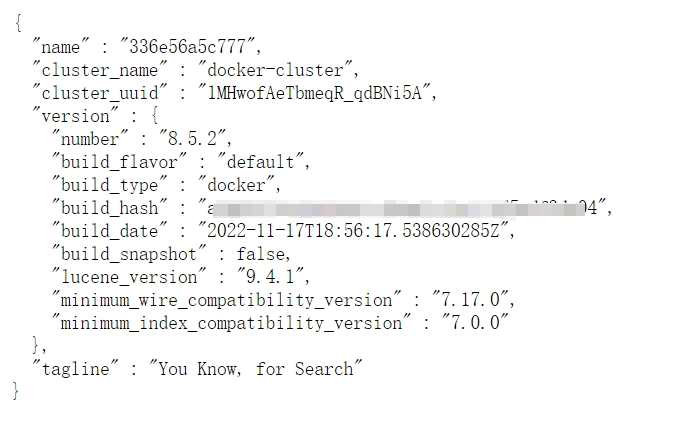
设置成功后,在浏览器上输入地址 ip:9200,登入密码看到如下页面说明安装成功
安装IK分词器
IK分词器是 Elasticsearch 中常用的中文分词插件,大麦项目搜索功能需要用到
进入容器安装插件
# 进入ES容器
docker exec -it es /bin/bash

# 使用插件管理器安装IK分词器(版本需与ES版本一致)
./bin/elasticsearch-plugin install https://get.infini.cloud/elasticsearch/analysis-ik/8.5.2

# 退出容器
exit
重启容器使插件生效
docker restart es验证安装
# 查看已安装的插件
docker exec -it es ./bin/elasticsearch-plugin list
能看到 analysis-ik 说明安装成功
测试分词效果
# 测试ik_smart分词(粗粒度,适合搜索)
curl -X POST "localhost:9200/_analyze" -H 'Content-Type: application/json' -d'
{
  "analyzer": "ik_smart",
  "text": "中华人民共和国"
}'

# 测试ik_max_word分词(细粒度,适合索引)
curl -X POST "localhost:9200/_analyze" -H 'Content-Type: application/json' -d'
{
  "analyzer": "ik_max_word",
  "text": "中华人民共和国"
}'
安装Kibana
这里Kibana的版本最好和ElasticSearch的版本一致
下载镜像
docker pull kibana:8.5.2启动容器
docker run -d --name kibana \
--net elk \
-p 5601:5601 \
-e ELASTICSEARCH_HOSTS=http://es:9200 \
-e ELASTICSEARCH_USERNAME="kibana_system" \
-e ELASTICSEARCH_PASSWORD="密码" \
-e "I18N_LOCALE=zh-CN" \
kibana:8.5.2- -p 5601:5601 映射端口号
- -e ELASTICSEARCH_HOSTS=http://es:9200 指定ElasticSearch地址,docker可以直接用容器名访问
- -e ELASTICSEARCH_USERNAME="kibana_system" 指定ElasticSearch账户
- -e ELASTICSEARCH_PASSWORD="密码" 指定ElasticSearch账户密码
- I18N_LOCALE=zh-CN 开启 kibana 的汉化
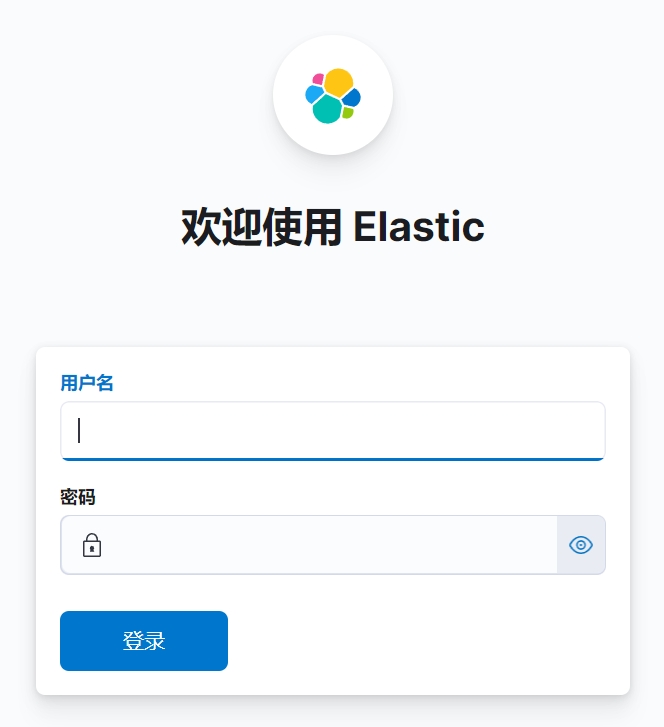
启动kibana后,输入地址 ip:5601,出现如下页面说明启动成功
安装Logstash(如果不需要在es中查看日志,不安装也可以,并不影响项目启动)
这里Logstash的版本和ElasticSearch、Kibana保持一致,都是8.5.2
下载镜像
docker pull logstash:8.5.2配置文件准备
创建配置目录
Linux / macOS
mkdir -p ~/logstash/config
mkdir -p ~/logstash/pipeline
Windows (PowerShell)
New-Item -Path "$HOME\logstash\config" -ItemType Directory -Force
New-Item -Path "$HOME\logstash\pipeline" -ItemType Directory -Force
创建 logstash.yml 配置文件
Linux / macOS
cat > ~/logstash/config/logstash.yml << 'EOF'
http.host: "0.0.0.0"
xpack.monitoring.elasticsearch.hosts: [ "http://es:9200" ]
xpack.monitoring.elasticsearch.username: "elastic"
xpack.monitoring.elasticsearch.password: "elastic"
EOF
Windows (PowerShell)
@"
http.host: "0.0.0.0"
xpack.monitoring.elasticsearch.hosts: [ "http://es:9200" ]
xpack.monitoring.elasticsearch.username: "elastic"
xpack.monitoring.elasticsearch.password: "elastic"
"@ | Out-File -FilePath "$HOME\logstash\config\logstash.yml" -Encoding UTF8
创建 Pipeline 配置文件
Linux / macOS
cat > ~/logstash/pipeline/logstash.conf << 'EOF'
input {
  tcp {
    port => 5047
    codec => json {
      charset => "UTF-8"
    }
  }
}

filter {
  # 时间戳转换:将 timeMillis 转为 Elasticsearch 的 @timestamp
  date {
    match => ["timeMillis", "UNIX_MS"]
    target => "@timestamp"
  }

  # 清理不需要的字段
  mutate {
    remove_field => ["instant", "endOfBatch", "loggerFqcn", "threadId", "threadPriority"]
  }

  # 如果有 source 字段,把它展平方便查询(可选)
  if [source] {
    mutate {
      add_field => {
        "sourceClass" => "%{[source][class]}"
        "sourceMethod" => "%{[source][method]}"
        "sourceFile" => "%{[source][file]}"
        "sourceLine" => "%{[source][line]}"
      }
    }
  }
}

output {
  elasticsearch {
    hosts => ["http://es:9200"]
    index => "damai-logs-%{+YYYY.MM.dd}"
    user => "elastic"
    password => "elastic"
  }

  # 调试用,输出到控制台
  stdout {
    codec => rubydebug
  }
}
EOF
Windows (PowerShell)
@"
input {
  tcp {
    port => 5047
    codec => json {
      charset => ""UTF-8""
    }
  }
}

filter {
  date {
    match => [""timeMillis"", ""UNIX_MS""]
    target => ""@timestamp""
  }

  mutate {
    remove_field => [""instant"", ""endOfBatch"", ""loggerFqcn"", ""threadId"", ""threadPriority""]
  }

  if [source] {
    mutate {
      add_field => {
        ""sourceClass"" => ""%%{[source][class]}""
        ""sourceMethod"" => ""%%{[source][method]}""
        ""sourceFile"" => ""%%{[source][file]}""
        ""sourceLine"" => ""%%{[source][line]}""
      }
    }
  }
}

output {
  elasticsearch {
    hosts => [""http://es:9200""]
    index => ""damai-logs-%%{+YYYY.MM.dd}""
    user => ""elastic""
    password => ""elastic""
  }

  stdout {
    codec => rubydebug
  }
}
"@ | Out-File -FilePath "$HOME\logstash\pipeline\logstash.conf" -Encoding UTF8
Pipeline 配置说明:
- Input: 监听 TCP 5047 端口,按 JSON 格式接收日志
- Filter: 转换时间戳、清理不需要的字段、展平 source 字段方便查询
- Output: 输出到 Elasticsearch,索引命名为
damai-logs-项目名-日期
启动容器
Linux / macOS
docker run -d \
  --name logstash \
  --net elk \
  -p 5047:5047 \
  -v ~/logstash/config/logstash.yml:/usr/share/logstash/config/logstash.yml \
  -v ~/logstash/pipeline:/usr/share/logstash/pipeline \
  -e "xpack.monitoring.enabled=true" \
  logstash:8.5.2
Windows (PowerShell)
docker run -d `
  --name logstash `
  --net elk `
  -p 5047:5047 `
  -v "$HOME\logstash\config\logstash.yml:/usr/share/logstash/config/logstash.yml" `
  -v "$HOME\logstash\pipeline:/usr/share/logstash/pipeline" `
  -e "xpack.monitoring.enabled=true" `
logstash:8.5.2- --net elk 加入 elk 网络,与 Elasticsearch 和 Kibana 通信
- -p 5047:5047 端口映射,接收应用发来的日志
- -v 挂载配置文件
验证部署
查看启动日志:
docker logs -f logstash启动成功后会看到:
[INFO ] logstash.agent - Pipelines running
[INFO ] logstash.inputs.tcp - Starting tcp input listener {:address=>"0.0.0.0:5047"}
查看 Elasticsearch 索引:
curl http://localhost:9200/_cat/indices?v示例输出:
health status index                              uuid                   pri rep docs.count docs.deleted store.size pri.store.size
yellow open   damai-logs-user-service-2026.01.07 D8LU-HunTDOt0Jm2hRcjAw   1   1        154            0    281.3kb        281.3kb
yellow 状态是正常的,因为是单节点模式,副本无法分配。
应用集成配置
在大麦项目的 log4j2.xml 已经做了集成,默认是注释了,使用的话把注释放开就可以了
在 Kibana 中查看日志
- 浏览器打开 Kibana:
http://localhost:5601 - 登录后,点击左侧菜单 "Management" → "Stack Management"
- 点击 "Index Patterns" → "Create index pattern"
- 输入索引模式:
damai-logs-* - 选择时间字段,点击 "Create index pattern"
- 点击左侧菜单 "Discover" 就可以看到实时日志了
更新: 2026-03-04 16:58:37
原文: https://www.yuque.com/u22210564/ykdrdh/pm68yrkbf3bgewun