基础讲解-如何安装ngrok
1 输入地址
ngrok | Unified Application Delivery Platform for Developers
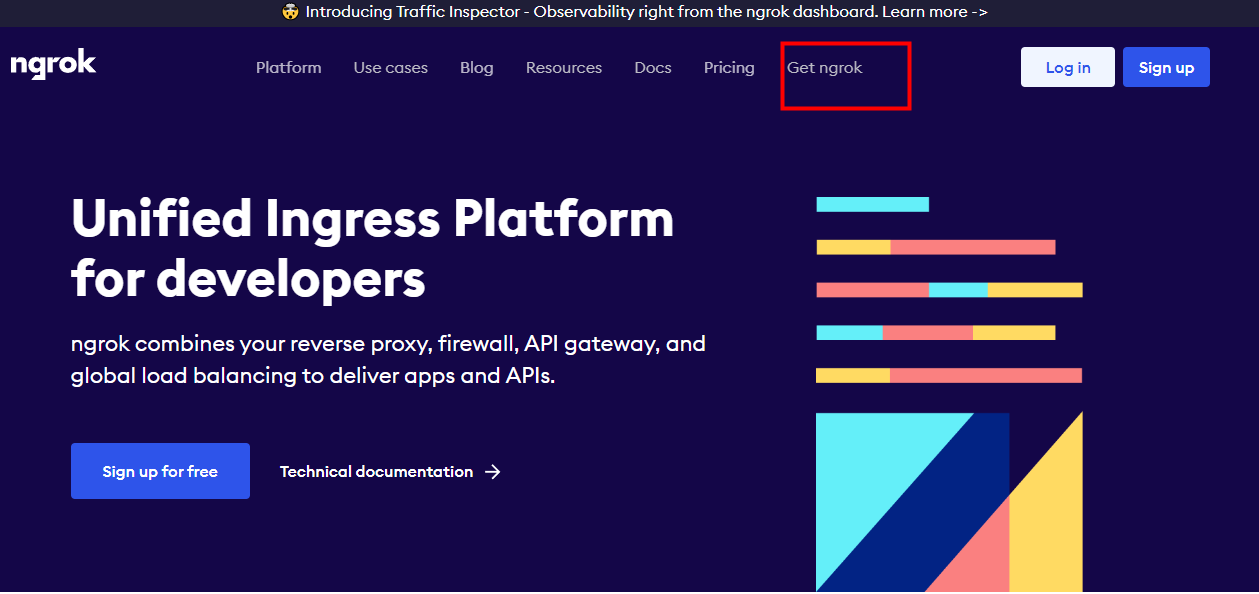
2 点击 Get ngrok
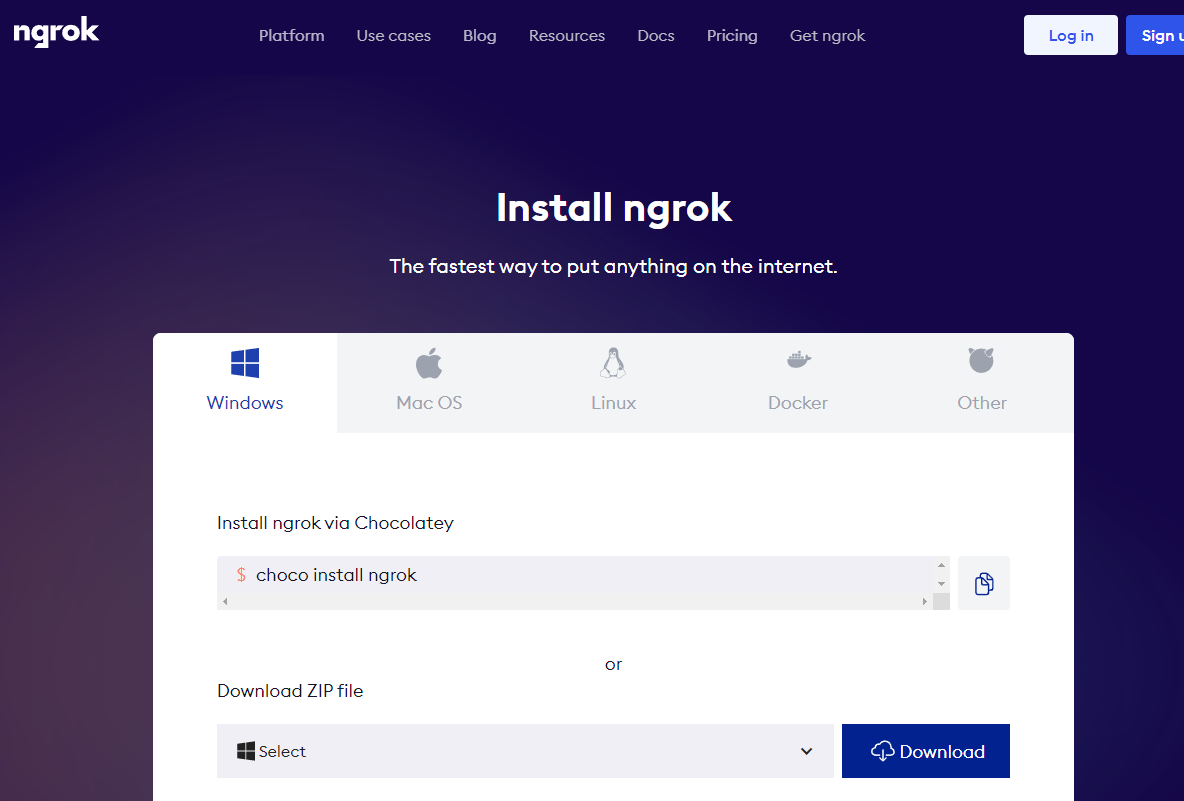
3 选择下载平台,我选择的是windows
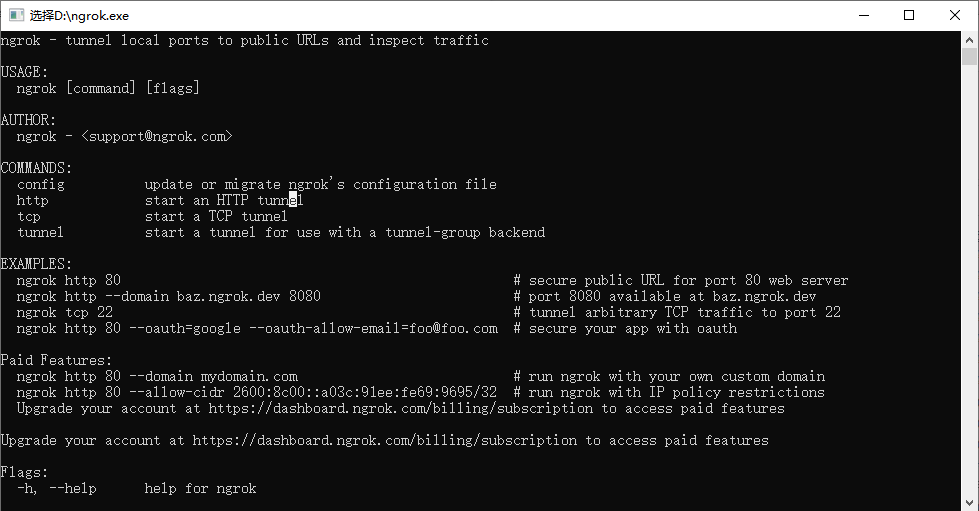
4 下载后得到压缩文件,然后进行解压,得到ngrok.exe文件


5 启动该文件
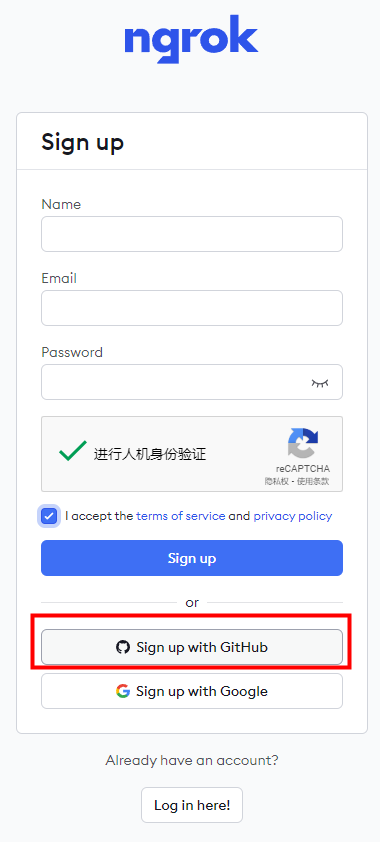
6 接下来需要注册一个ngrok的账号来获取属于你的密钥
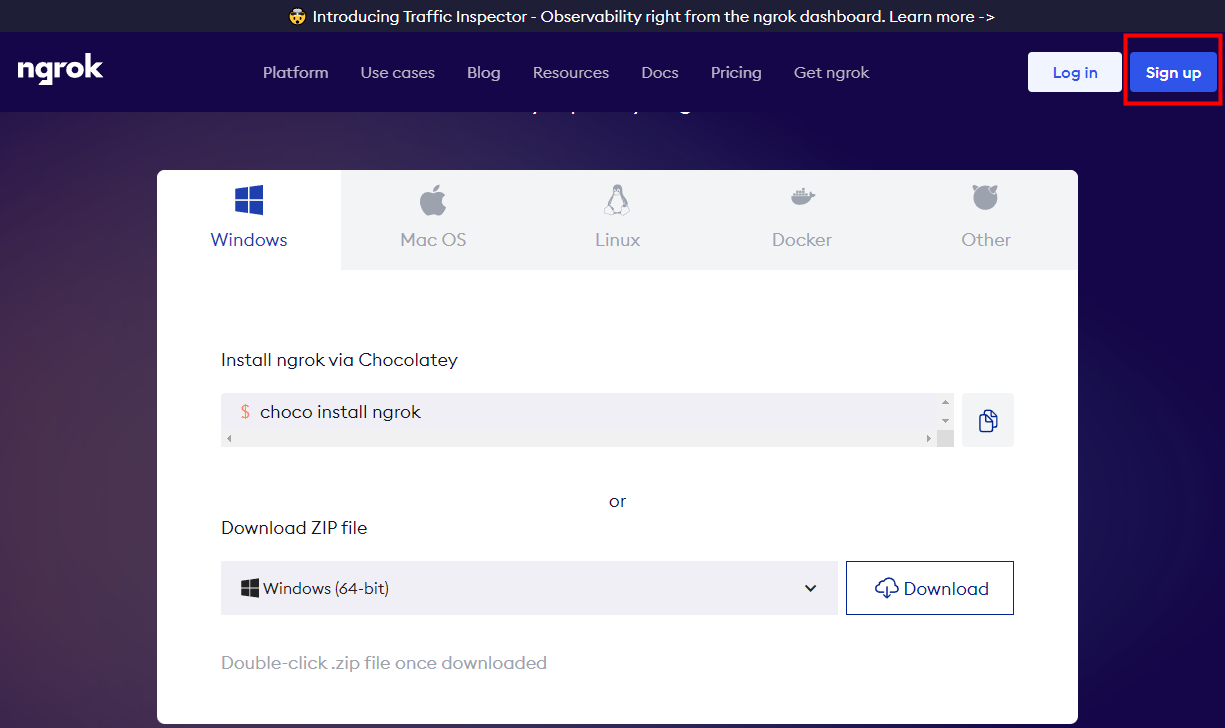
可以使用你的github账号登录
7 获取到秘钥
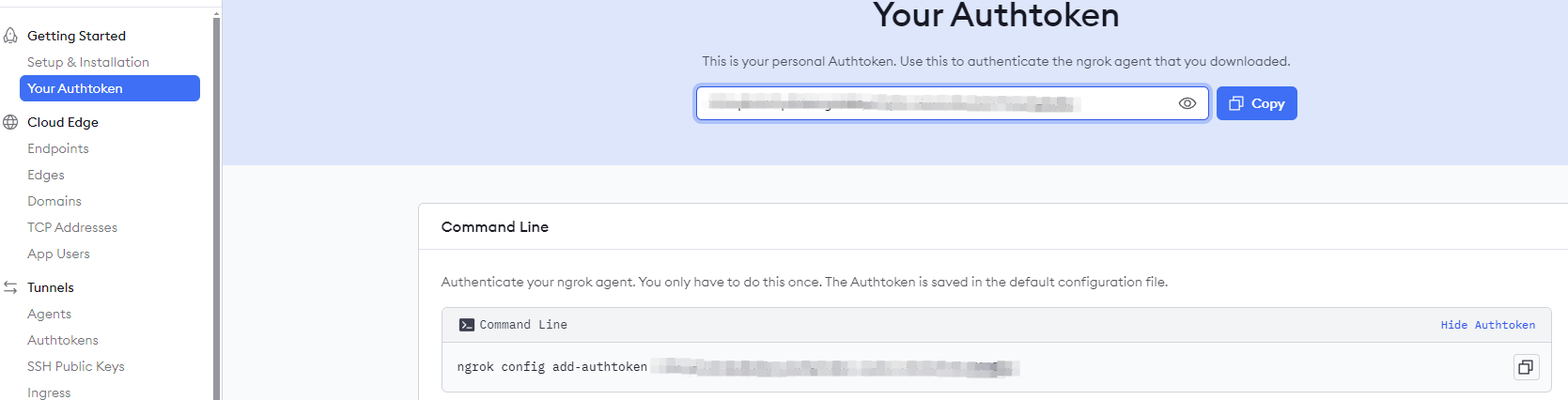
8 执行命令
shell
ngrok config add-authtoken xxxxxxxxx 替换成你自己的秘钥
9 执行成功后,命令行界面中会出现下面的信息。此时,代表配置成功。ngrok程序已经在你的用户目录下,创建一个.ngrok2文件夹,并在文件夹中创建一个配置文件ngrok.yml

10 在命令行界面中,执行下面命令,即将本地端口映射到外网中,我这里映射的是 6085,如果需要映射其他端口,只需改成相对应的端口即可
shell
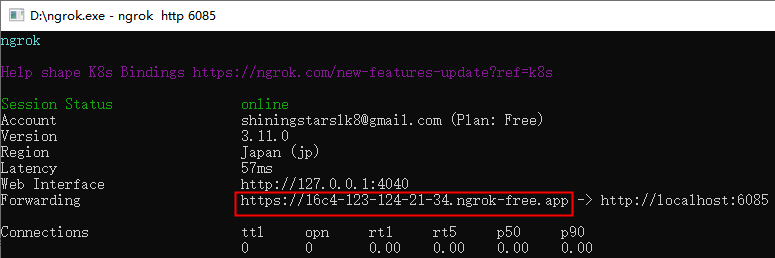
ngrok http 608511 执行后会出现映射后的页面,说明启动成功
该程序需一直保持运行,程序关闭,映射也将关闭。如果需要关闭映射,可以使用ctrl + c 或关闭该界面,进行程序终止。每次重新执行命令,映射外网的域名都会发生改变。如果希望域名不变,可通过开通ngrok的会员服务,具体可在官网进行查看
另外一款内网穿透工具
飞鸽
地址:https://www.fgnwct.com/index.html
这款是国内的内网穿透工具,使用起来比较简单,
缺点就是要花钱,实名认证2元+开通内网穿透6.9元每月 = 8.9元
更新: 2026-03-11 15:50:15
原文: https://www.yuque.com/u22210564/ykdrdh/bwmy16g2tz6h5sec